Comment animer un quiz en direct : le guide étape par étape
· 7 min de lecture
Guides
Un quiz en direct est l’un des moyens les plus simples de réveiller une classe, une réunion d’équipe ou une soirée. Un écran que tout le monde voit, un téléphone dans chaque main, et une course pour répondre en premier. Voici exactement comment en animer un, du début à la fin.
Le principe est simple : les questions s’affichent sur un grand écran partagé, et chaque joueur répond sur son propre téléphone. Plus vous répondez vite et juste, plus vous marquez de points, et un classement entretient la compétition entre les questions. Personne n’installe quoi que ce soit — les joueurs ouvrent simplement une page web et saisissent un code. Voici tout le déroulé, étape par étape.
Créez votre quiz (ou laissez l’IA le faire)
Toute partie commence par une série de questions. Vous pouvez les écrire vous-même, mais le plus rapide est de confier le travail à l’IA : donnez-lui un sujet, une page de notes, une page web, un PDF ou une vidéo YouTube, et récupérez un brouillon de quiz complet en quelques secondes. Ensuite, vous retouchez — corriger une question, changer une réponse, ajouter une image — jusqu’à obtenir exactement ce que vous voulez.
Faites une partie plus courte que vous ne le pensez : huit à douze questions, c’est l’idéal. Assez long pour ressembler à un vrai concours, assez court pour que personne ne décroche avant les scores finaux.
Variez les types de questions
Une partie de douze QCM identiques s’essouffle vite. Variez : quelques questions vrai/faux rapides pour lancer la dynamique, une question à réponse libre où les joueurs tapent eux-mêmes leur réponse, une question avec image ou vidéo, et un Puzzle Race pour bousculer les choses. Glissez une question à points doublés vers la fin et regardez le classement basculer — tout le monde reste dans la course jusqu’au bout.
Lancez la partie et affichez le PIN
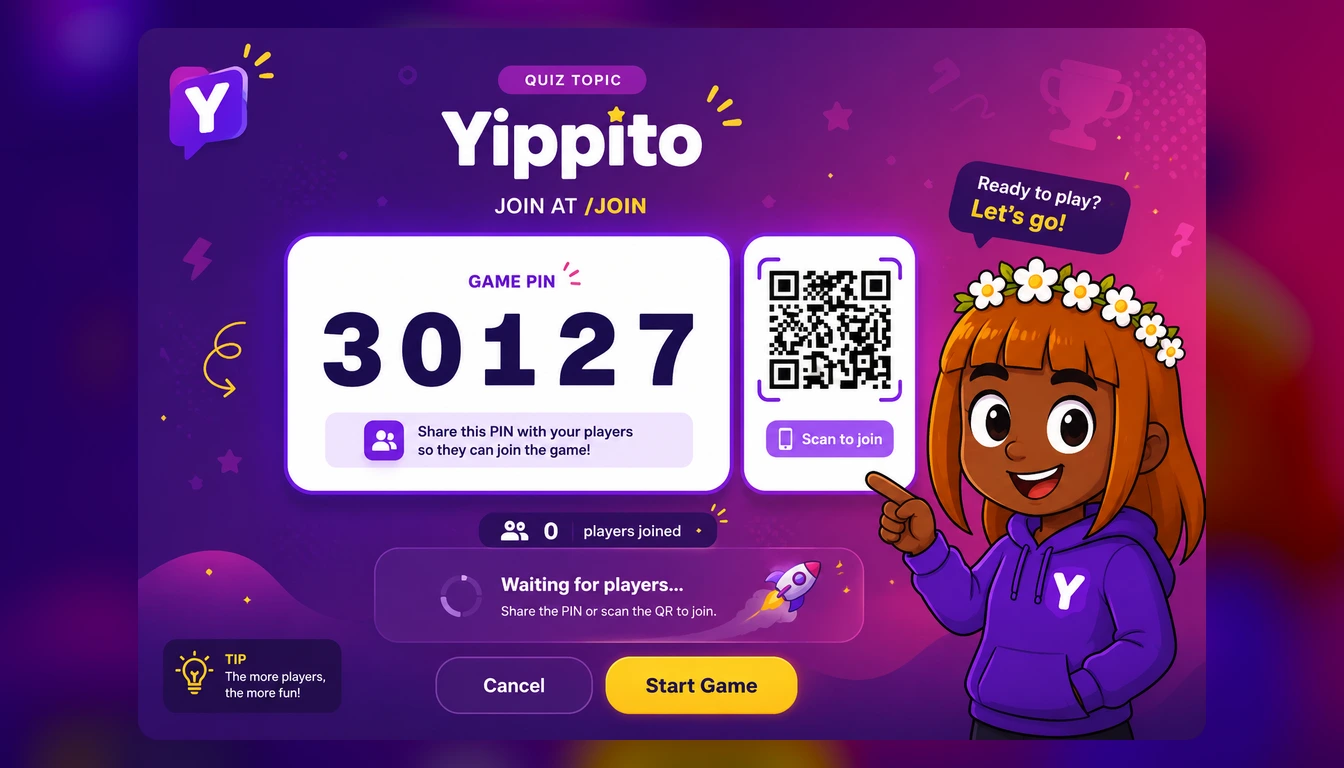
Quand vous êtes prêt, lancez une partie en direct. Votre écran — celui que vous allez projeter ou partager — affiche un PIN de partie à cinq chiffres et un QR code. C’est la vue « hôte » : elle montre chaque question, un compte à rebours, les choix de réponse et le classement entre les manches. Placez-la là où tout le monde peut la voir : un vidéoprojecteur, le tableau interactif de la classe ou un écran partagé en visioconférence.
Les joueurs rejoignent sur leur téléphone
Les joueurs se rendent sur la page pour rejoindre et saisissent le PIN à cinq chiffres ou scannent le QR code directement sur le grand écran. Ils choisissent un pseudo et un avatar, et les voilà dedans — sans compte, sans appli, sans téléchargement. Leur nom apparaît sur l’écran de l’hôte à mesure qu’ils arrivent, ce qui crée un joli moment d’impatience pendant que vous attendez tout le monde.
Pas d’appli, pas d’inscription, pas de prise de tête. Un code, un pseudo, et tout le monde joue en quelques secondes.
Enchaînez les questions
Une fois tout le monde connecté, vous lancez la première question. Elle s’affiche sur le grand écran ; les choix de réponse apparaissent sur chaque téléphone. Les joueurs touchent leur choix, et la vitesse compte — une bonne réponse rapporte d’autant plus qu’elle arrive vite. Après chaque question, l’écran révèle la bonne réponse et le classement mis à jour : un petit pic de suspense à chaque manche.
En tant qu’hôte, c’est vous qui donnez le rythme. Laissez un instant après chaque révélation pour les soupirs et les cris de joie, puis passez à la suite. Ce rythme — question, réponse, classement, suivante — est ce qui fait d’un quiz en direct un événement plutôt qu’un contrôle.
Couronnez le gagnant
Après la dernière question, le classement final s’affiche et vous avez un gagnant. C’est le moment fort, alors faites-en un vrai moment — le podium, c’est la raison pour laquelle la moitié de la salle s’est autant donnée. Ensuite, vous pouvez rejouer, lancer une nouvelle partie ou revoir les résultats de chacun.
Quelques conseils pour une partie sans accroc
Testez votre écran d’abord. Vérifiez que ce que vous projetez est assez grand et lisible depuis le fond de la salle avant l’arrivée des joueurs.
Demandez à chacun de préparer son téléphone. Un rapide « sortez vos téléphones et allez sur la page pour rejoindre » au début évite quelques minutes de tâtonnements.
Adaptez le rythme à la salle. Un groupe dynamique peut aller vite ; une classe qui travaille sur une notion difficile a besoin de plus de temps par question. C’est vous le chef d’orchestre.
Servez-vous du classement. Annoncez les premiers noms entre les questions. Un peu de commentaire transforme un quiz en spectacle.
Prêt à animer votre premier quiz ?
Vous n’avez besoin d’aucun équipement particulier — un écran que tout le monde voit et des téléphones dans la salle suffisent. Avec Yippito vous pouvez générer un quiz sur n’importe quel sujet, lancer une partie en direct et avoir une salle entière qui joue sur téléphone en quelques minutes. Créez-en un cet après-midi et testez-le à votre prochain cours, votre prochaine réunion ou votre prochaine soirée jeux.
Animez votre premier quiz en direct.
Créez un quiz, partagez le PIN, et laissez chacun rejoindre depuis son téléphone.
Essayer gratuitement